两个工具,一个总览
把 Codex 和 Claude 放在一起,看清短期和每周用量。
A LITTLE SPACE FOR YOUR AI USAGE
让 Codex 和 Claude 的用量,
在桌面上有自己的位置。
一块独立小屏,显示额度百分比与重置倒计时。
少一次窗口切换,多一点专注。
开源项目 · 本地 Bridge · 加密蓝牙同步
MADE FOR YOUR DESK
从电脑获取用量,通过蓝牙同步到小屏。
电脑端需要持续运行,才能保持数据更新。
把 Codex 和 Claude 放在一起,看清短期和每周用量。
百分比与重置倒计时同时显示,接近用量上限时更醒目。
微雪 AMOLED 时钟旁,两条进度显示用量。接近上限,百分比会醒目显示。
第 1 步
按外观和完整型号核对。相同芯片的不同设备不能混用固件。 不确定选哪块?看设备对比
正在读取支持的设备…
设备图来自 M5Stack、 微雪官方文档、 乐鑫官方文档与 MindReset 官方文档,屏幕内容为厂商演示。
第 2 步
用 USB 数据线连接设备,关闭占用串口的程序。点击下方按钮后,在浏览器弹出的列表中选择这台设备。
电脑上的蓝牙配对记录不会被擦除。安装后请删除电脑中的旧配对记录,再重新配对。
取消勾选只会跳过整片擦除。本次仍写入完整镜像,不能保证保留设备配置或绑定信息。
烧录时请保持页面打开、电脑唤醒和 USB 连接稳定。
ONE LAST CONNECTION
固件安装好后,完成这三件事,
让用量从电脑走到桌面。
macOS 14 或更新版本 · 仅 Apple Silicon · 需要蓝牙
安装 CodexBar,登录所用账号,确认能正常显示用量。
在 CodexBar 的 Preferences → Advanced 中选择 Install CLI,让电脑端能够读取用量。
在电脑端添加蓝牙设备,按提示完成配对。屏幕出现用量百分比和重置倒计时,就可以开始使用了。
重新烧录过设备?先删除电脑中的旧蓝牙配对记录。完整电脑端指南
在 macOS 菜单栏或 Windows 托盘,点击或滚动 Bridge 图标,就能控制小屏。
左键单击,切换时钟。
在图标上滚动,翻看额度。
演示使用示例数据,无需连接设备。实际操作需配套 Bridge 与固件,并作用于所有已连接且支持相应功能的设备。
CHOOSE YOUR SCREEN
显示内容相同,差别在屏幕与交互。
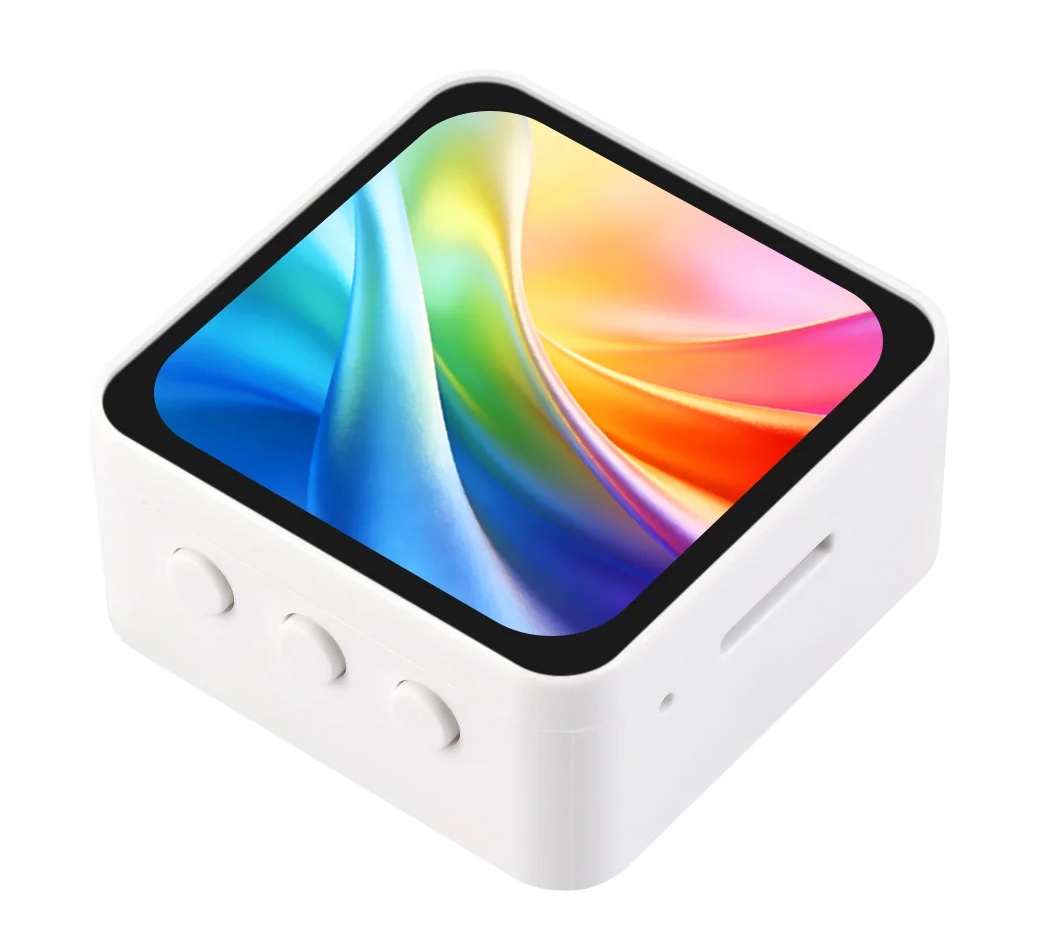 微雪AMOLED 2.16 微雪AMOLED 2.16 |
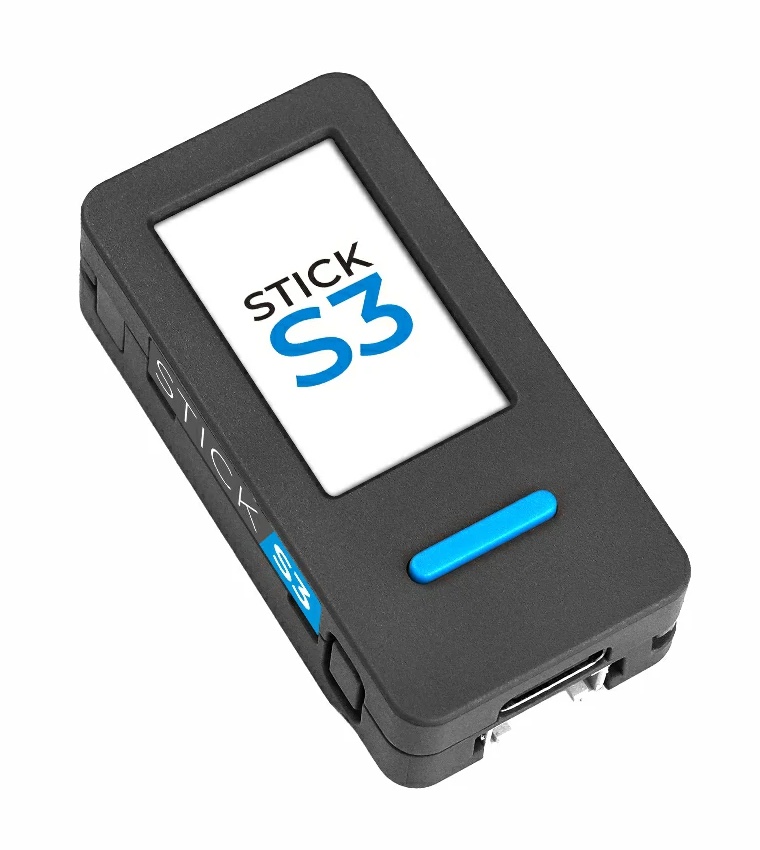 M5StackStickS3 M5StackStickS3 |
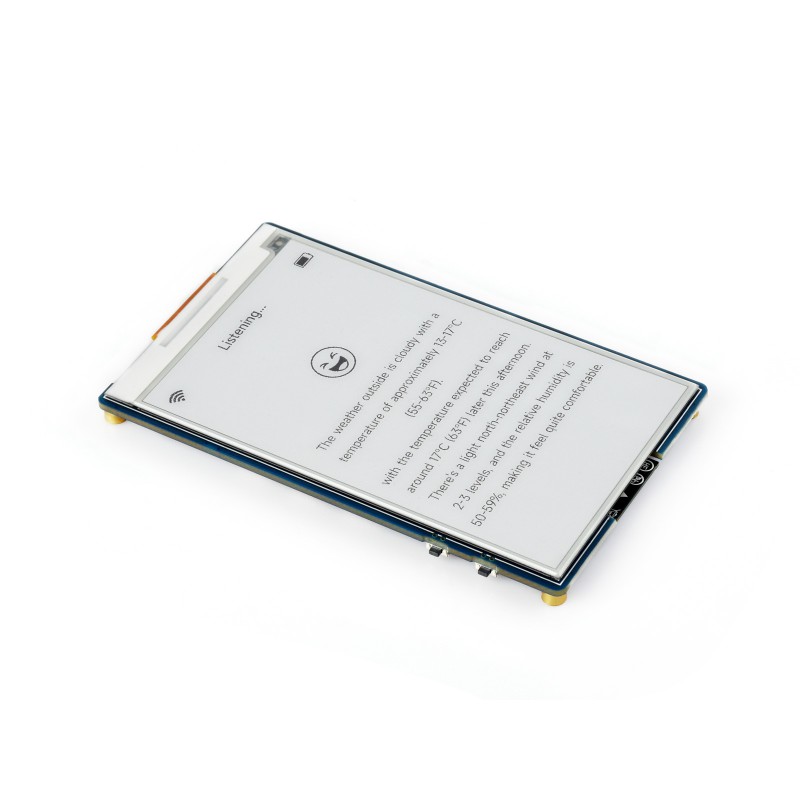 微雪ePaper 3.97 微雪ePaper 3.97 |
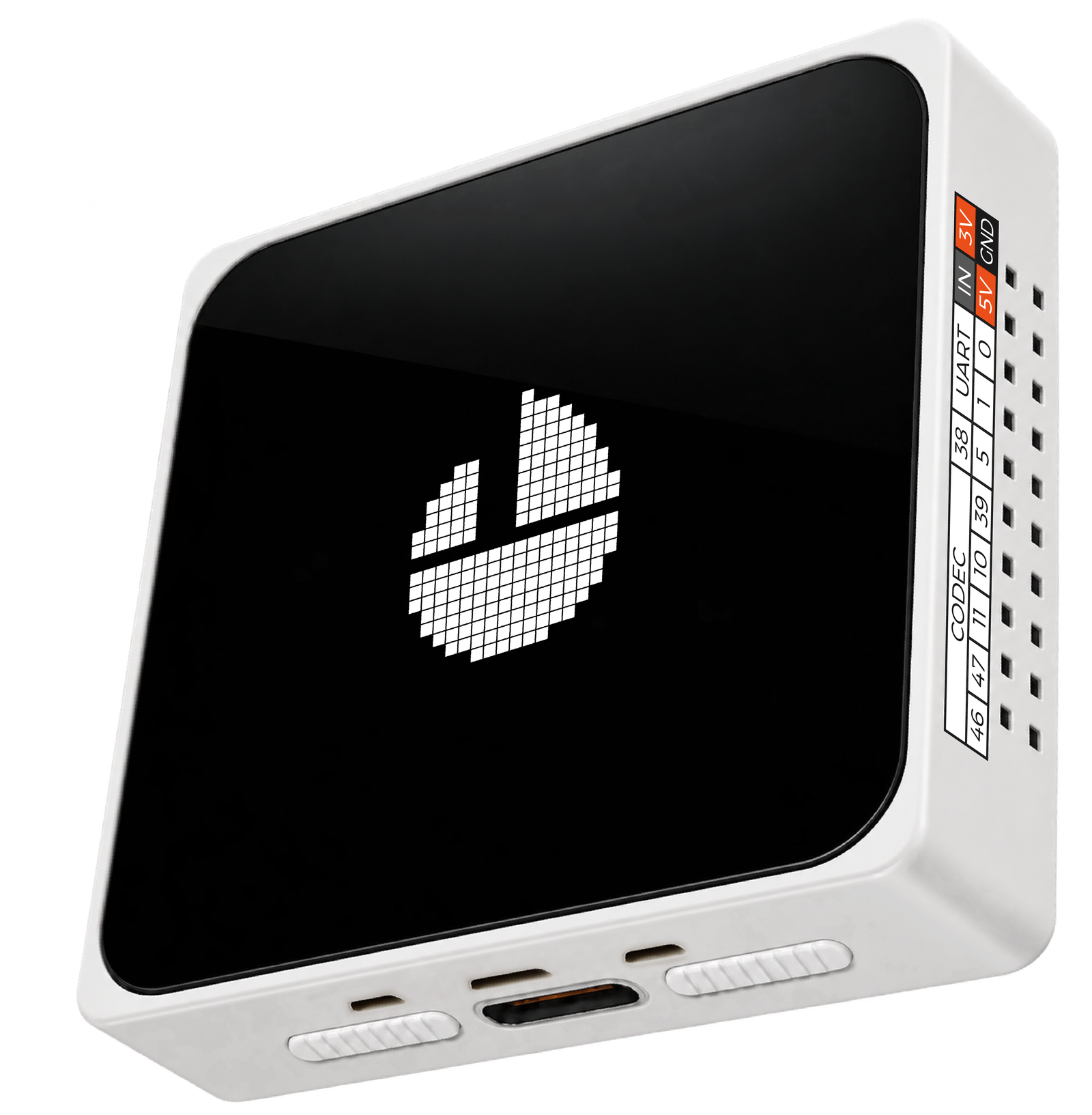 乐鑫ESP-Mosaico 乐鑫ESP-Mosaico |
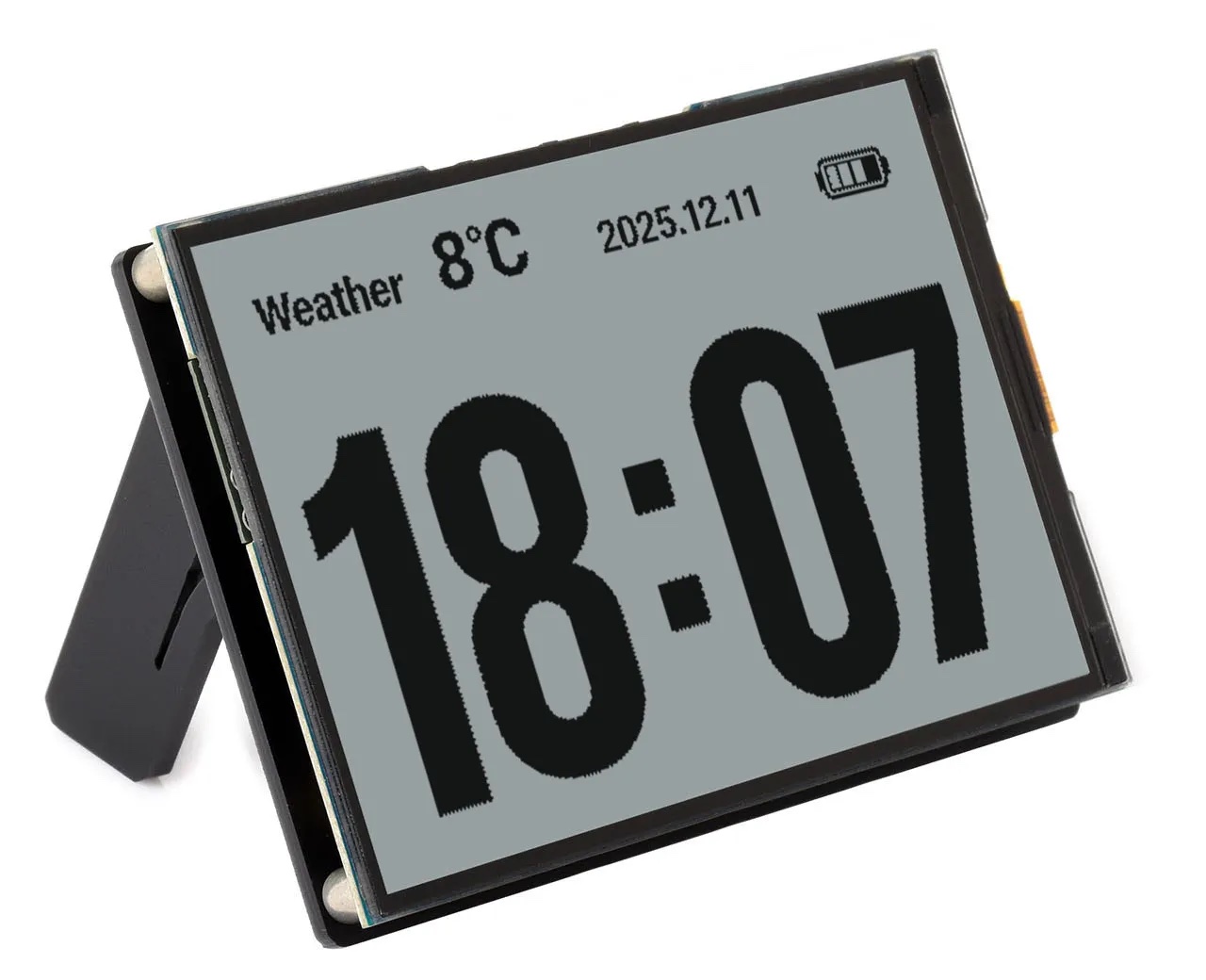 微雪RLCD 4.2 微雪RLCD 4.2 |
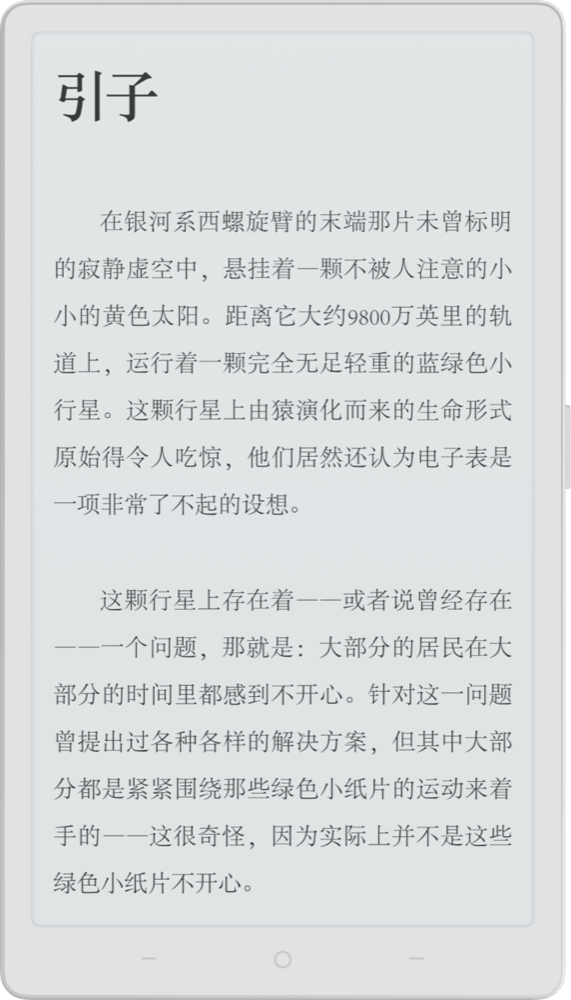 MindResetRead Pico MindResetRead Pico |
|
|---|---|---|---|---|---|---|
| 屏幕 | 480 × 480 圆角方形 AMOLED | 135 × 240 LCD | 800 × 480 四灰阶墨水屏 | 480 × 480 AMOLED | 400 × 300 黑白反射式 LCD | 684 × 1216 十六灰阶墨水屏 |
| 用量页面 | 总览 / Codex / Claude | 总览 / Codex / Claude | 主页同屏显示 Codex 与 Claude,另有趋势页 | 总览 / Codex / Claude | 总览 / Codex / Claude,另有趋势页 | 主页同屏显示 Codex、Claude 与趋势 |
| 翻页 | 触控标签、左右滑动 | 正面按键 | 三向拨轮 | 触控标签、左右滑动、AI 键 | KEY / BOOT 按键 | 触屏与三枚触摸键 |
| 时钟屏保 | 支持 | 不支持 | 支持 | 支持断电后需电脑端重新校时 | 支持 | 支持 |
| 屏保用量细条 | 支持 | 不支持 | 支持 | 支持 | 支持 | 支持 |
| 自动旋转 | 支持四向 | 不支持 | 支持四向 | 支持四向 | 不支持 | 支持四向 |
| 摇动 / 翻转唤醒 | 支持 | 不支持 | 不支持 | 支持 | 不支持 | 支持 |
| 屏上设置 | 支持亮度、时钟超时 | 不支持 | 支持刷新间隔、方向 | 支持亮度、时钟超时 | 支持自动轮播、告警、方向 | 支持刷新间隔、时钟超时、方向 |
| 托盘单击切换时钟 | 支持 | 不支持 | 支持 | 支持 | 支持 | 支持 |
| 温湿度 | 不支持 | 不支持 | 支持时钟页 | 不支持 | 支持时钟页 | 不支持 |
| 用量趋势 | 不支持 | 不支持 | 支持需 SD 卡 | 不支持 | 支持需 SD 卡 | 支持需 SD 卡 |
六块屏都支持:Codex / Claude 用量显示、电量显示、断连保留最后用量、在托盘图标上滚动翻页、电脑端 OTA 更新与网页安装。
LOCAL BY DESIGN
QuotaFrame 不接管账号登录,只将本机整理的用量摘要发送到已配对的小屏。
留在这台电脑上
Bridge 只提取用量摘要,账号与凭证不写入蓝牙消息或常规日志。
经加密蓝牙送出
| SOURCE | USED | RESET |
|---|---|---|
| CODEX | 42% | 2H 14M |
| CLAUDE | 87% | 47M |
用量同步只发送摘要与同步状态,小屏无需登录账号。
QuotaFrame 不设用量云服务。获取用量与检查更新仍需联网。
首次安装固件需要 USB 数据连接。用量通过蓝牙同步;日常使用仍需根据设备情况供电或充电。
需要保持电脑端运行、蓝牙连接正常,并能从 CodexBar 或 Win-CodexBar 读取用量,屏幕才能继续更新。
Windows 可通过 QuotaFrame Bridge 的 OTA 功能更新固件。macOS 暂未提供 OTA,请连接 USB,使用网页安装对应型号的固件;网页也可用于首次设置或恢复设备。
当前网页只提供上方设备列表中的固件。即使芯片型号相同,屏幕和引脚也可能不同,请勿混用。